Программы для создания видео. Когда-то я думала, что создание видео невероятно тяжкий труд, что это под силу только каким-то крутым…

ПРОГРАММЫ Создание видео в Фотошоу PRO
Создание видео в Фотошоу PRO
 Создание видео в Фотошоу PRO. Для создания эффектных видео из фотографий и картинок существует довольно много самых разных программ. Среди них есть платные и бесплатные. Бесплатные программы сейчас устанавливают на компьютере в пакете стандартных программ. В зависимости от версии ОС название этих программ будет разное. Мне нравится творческий процесс создания видео и поэтому я пробую работать в разных программах. Скачала и попробовала в работе программу Фотошоу PRO. Покажу, что у меня получилось.
Программа эта платная. Бесплатно программой Фотошоу PRO можно попользоваться 15 дней. И на созданном видео внизу будет видна полоска с текстом, где написано, что видео создано в бесплатной версии. Если вам понравятся возможности этой программы, то после окончания пробного периода пользования ее можно будет потом приобрести. В платной версии еще больше возможностей для красивых стилей, анимаций, переходов и написания текста.
Вот так выглядит окно программы Фотошоу PRO.
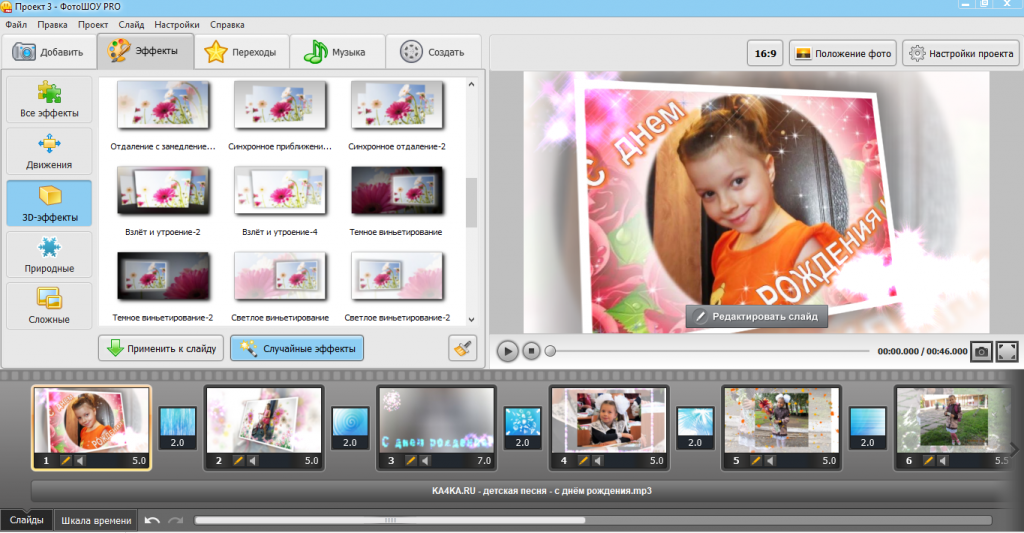
Здесь все очень просто и интуитивно понятно. А, если есть опыт создания видео в других программах, то разобраться с ней будет очень легко.
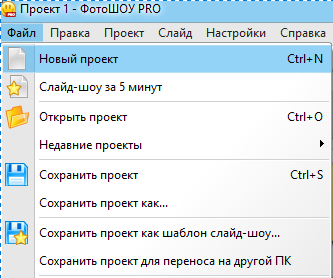
Создание видео в Фотошоу PRO. Открываем программу, нажимаем на «Файл», далее нажимаем на «Новый проект».
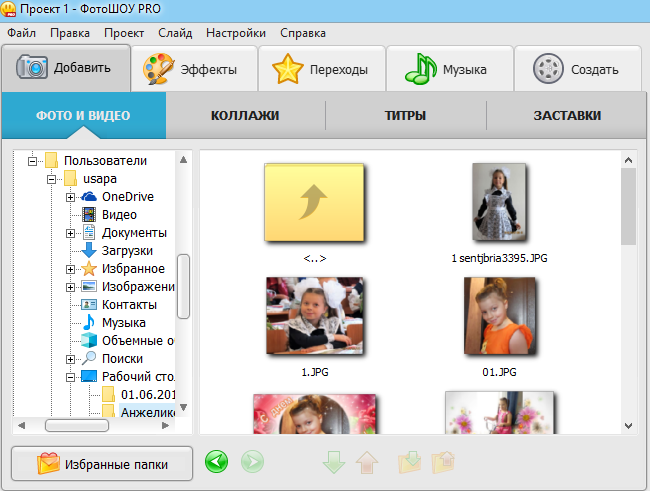
Затем добавляем фото и видео. В бесплатной версии видео добавить не получится. Я пробовала. 🙂 Пишут, что добавление видео возможно только в платной версии программы. Ничего страшного. И из одних картинок можно создать интересное видео.
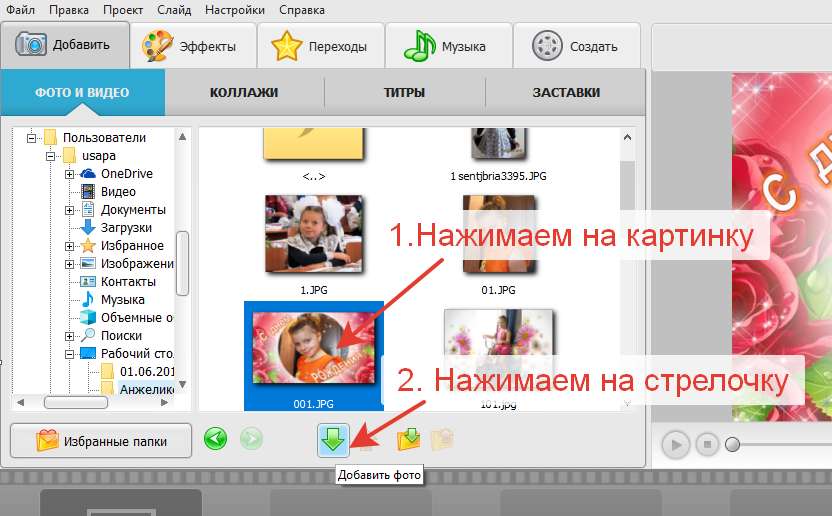
Открываем папку с картинками, нажимаем на выбранное изображение, чтобы выделить его, затем нажимаем на зеленую стрелочку. Картинка добавится на шкалу времени. Картинки можно добавлять по одной или же сразу выделить все картинки и одновременно все их добавить.
Если не понравится то, в каком порядке картинки расположились на шкале времени, то все можно изменить путем простого перетаскивания картинок влево или вправо на шкале времени.
Далее добавляем музыку на шкалу времени. Щелкаем двумя щелчками мыши по звуковой дорожке и выбираем из своей коллекции звуковой файл. Или же путем нажатия на вкладку Музыка» на верхней панели инструментов. Учтите, что в бесплатной версии программы мы можем загрузить только 15 файлов картинок. Поэтому лучше взять какую-то короткую мелодию, чтобы показ картинок в видео закончился одновременно со звуком.
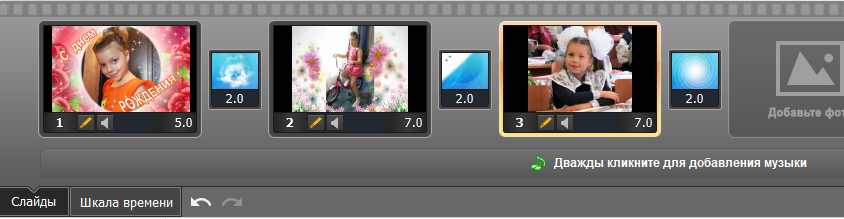
Переходим к настройкам эффектов картинок. Выделяем картинку на шкале времени путем нажатия на нее одним щелчком левой кнопки мыши. Вверху на панели программы нажимаем на «Эффекты», слева выбираем из коллекции эффектов один из наборов, а в этом наборе нажимаем на выбранный эффект и затем внизу на кнопку «Применить». Как будет выглядеть эффект на слайде, вы можете посмотреть в окошке просмотра справа.
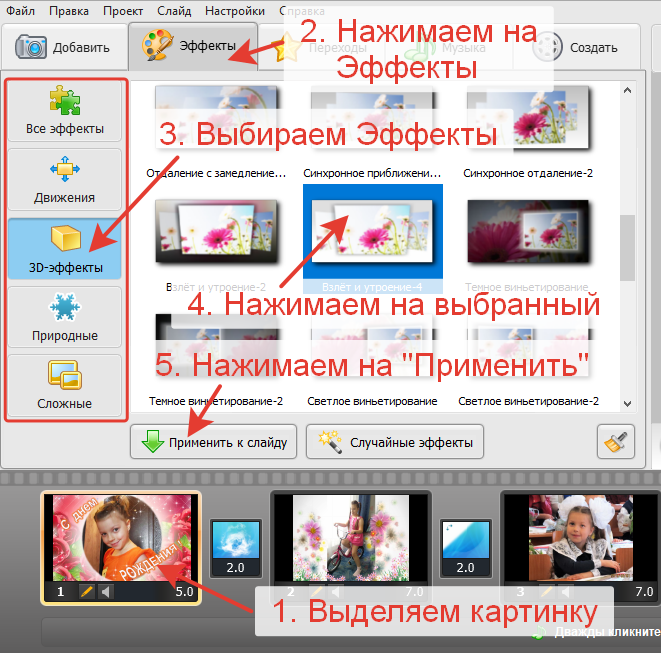
Точно также выбираем переходы. Сначала выделяем на шкале времени, затем жмем на вкладку «Переходы», слева выбираем набор, в окне программы выбираем нужный, двумя щелчками мыши добавляем переход.
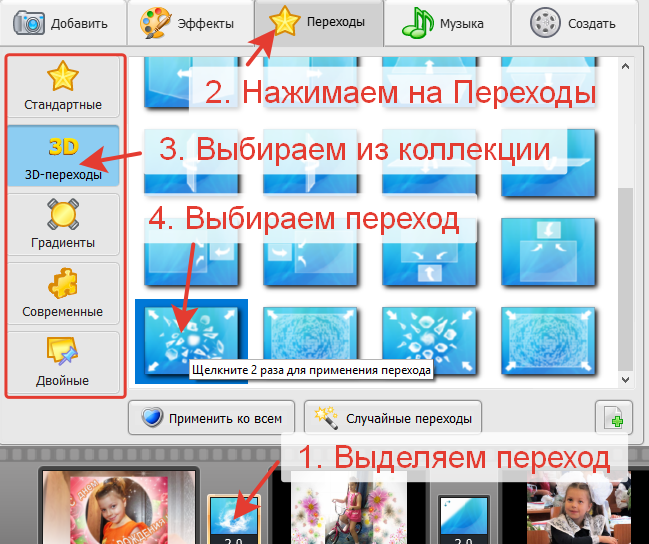
Продолжаем работать со слайдами. Мы их можем отредактировать и добавить еще больше различных эффектов и анимации. К редактированию мы можем перейти либо со шкалы времени, нажав на слайде значок карандашика или справа в окошке просмотра слайдов.
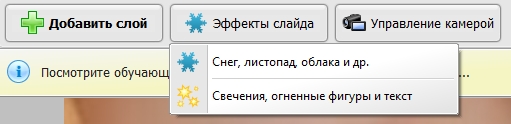
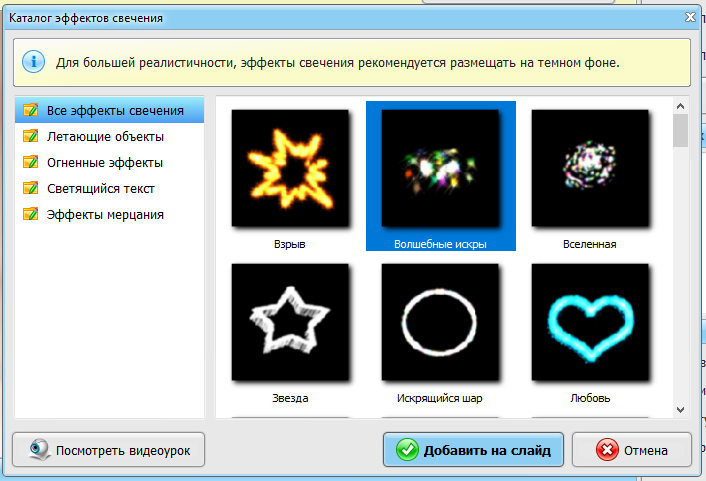
Здесь мы можем добавлять новые слои на выбранный слайд, надписи (простые, светящиеся, анимированные), эффекты анимации, свечения, клипарт, разные фигуры. Есть несколько вариантов выбора цветовой палитры каждого эффекта. Их можно увеличивать и уменьшать, перетаскивать в нужное место на слайде. Не забывайте только нажимать на кнопки «Применить» и «Сохранить».
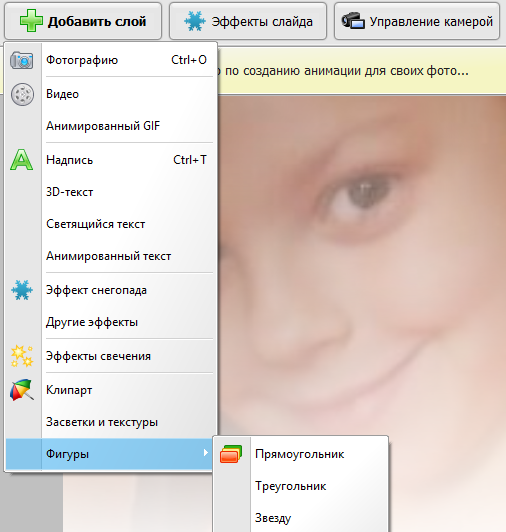
Добавление слоев на слайд.
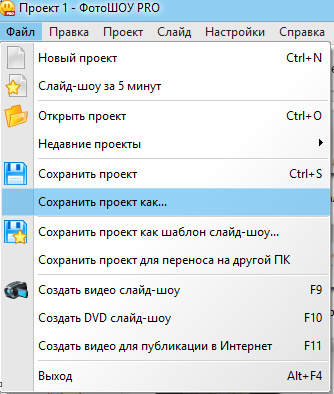
После просмотра созданного видео, вы можете еще не раз возвращаться к редактированию всех элементов. Сохраните свой проект, чтобы в случае необходимости вы смогли потом его опять открыть в программе и отредактировать.
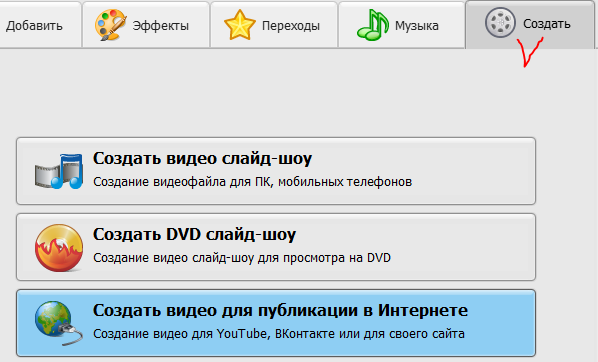
Готовое видео сохраняем путем нажатия на кнопку «Создать». Здесь выбираем один из трех вариантов сохранения видео. Я выбрала вариант для публикации в Интернете и затем загрузила на свой канала на vimeo.
Смотрите ниже мои пробные ролики, созданные в программе Фотошоу PRO.

Создание видео в Фотошоу PRO. Для создания эффектных видео из фотографий и картинок существует довольно много самых разных программ. Среди них есть платные и бесплатные. Бесплатные программы сейчас устанавливают на компьютере в пакете стандартных программ. В зависимости от версии ОС название этих программ будет разное. Мне нравится творческий процесс создания видео и поэтому я пробую работать в разных программах. Скачала и попробовала в работе программу Фотошоу PRO. Покажу, что у меня получилось.
Программа эта платная. Бесплатно программой Фотошоу PRO можно попользоваться 15 дней. И на созданном видео внизу будет видна полоска с текстом, где написано, что видео создано в бесплатной версии. Если вам понравятся возможности этой программы, то после окончания пробного периода пользования ее можно будет потом приобрести. В платной версии еще больше возможностей для красивых стилей, анимаций, переходов и написания текста.
Вот так выглядит окно программы Фотошоу PRO.
Здесь все очень просто и интуитивно понятно. А, если есть опыт создания видео в других программах, то разобраться с ней будет очень легко.
Создание видео в Фотошоу PRO. Открываем программу, нажимаем на «Файл», далее нажимаем на «Новый проект».
Затем добавляем фото и видео. В бесплатной версии видео добавить не получится. Я пробовала. 🙂 Пишут, что добавление видео возможно только в платной версии программы. Ничего страшного. И из одних картинок можно создать интересное видео.
Открываем папку с картинками, нажимаем на выбранное изображение, чтобы выделить его, затем нажимаем на зеленую стрелочку. Картинка добавится на шкалу времени. Картинки можно добавлять по одной или же сразу выделить все картинки и одновременно все их добавить.
Если не понравится то, в каком порядке картинки расположились на шкале времени, то все можно изменить путем простого перетаскивания картинок влево или вправо на шкале времени.
Далее добавляем музыку на шкалу времени. Щелкаем двумя щелчками мыши по звуковой дорожке и выбираем из своей коллекции звуковой файл. Или же путем нажатия на вкладку Музыка» на верхней панели инструментов. Учтите, что в бесплатной версии программы мы можем загрузить только 15 файлов картинок. Поэтому лучше взять какую-то короткую мелодию, чтобы показ картинок в видео закончился одновременно со звуком.
Переходим к настройкам эффектов картинок. Выделяем картинку на шкале времени путем нажатия на нее одним щелчком левой кнопки мыши. Вверху на панели программы нажимаем на «Эффекты», слева выбираем из коллекции эффектов один из наборов, а в этом наборе нажимаем на выбранный эффект и затем внизу на кнопку «Применить». Как будет выглядеть эффект на слайде, вы можете посмотреть в окошке просмотра справа.
Точно также выбираем переходы. Сначала выделяем на шкале времени, затем жмем на вкладку «Переходы», слева выбираем набор, в окне программы выбираем нужный, двумя щелчками мыши добавляем переход.
Продолжаем работать со слайдами. Мы их можем отредактировать и добавить еще больше различных эффектов и анимации. К редактированию мы можем перейти либо со шкалы времени, нажав на слайде значок карандашика или справа в окошке просмотра слайдов.
Здесь мы можем добавлять новые слои на выбранный слайд, надписи (простые, светящиеся, анимированные), эффекты анимации, свечения, клипарт, разные фигуры. Есть несколько вариантов выбора цветовой палитры каждого эффекта. Их можно увеличивать и уменьшать, перетаскивать в нужное место на слайде. Не забывайте только нажимать на кнопки «Применить» и «Сохранить».
Добавление слоев на слайд.
После просмотра созданного видео, вы можете еще не раз возвращаться к редактированию всех элементов. Сохраните свой проект, чтобы в случае необходимости вы смогли потом его опять открыть в программе и отредактировать.
Готовое видео сохраняем путем нажатия на кнопку «Создать». Здесь выбираем один из трех вариантов сохранения видео. Я выбрала вариант для публикации в Интернете и затем загрузила на свой канала на vimeo.
Смотрите ниже мои пробные ролики, созданные в программе Фотошоу PRO.
Подпишитесь на рассылку сайта по электронной почте
*****
Вернуться на Главную страницу
Об авторе

Лариса Пашкова
Приветствую посетителей сайта "Помощь пенсионерам"! Здесь вы найдете для себя много полезной информации. И, что немаловажно, вся эта информация бесплатная! Почему? Читайте вверху на странице "О сайте".
Популярное на сайте
 Азбука интернета для пенсионеров





YOU TUBE
Мой канал на YOU TUBE.
Нажмите на кнопку ниже

Отличный урок, Лариса! Хорошо всё рассказали и показали. И программа одна из несложных и интересных. Хоть и платная, но как известно: «за так» сейчас и птички не поют! 🙂
Да, эта программа совсем несложная и в ней есть неплохие возможности для создания красивых эффектов. Но, если уж покупать программу для создания видео, то я бы лучше сразу взяла что-то покруче. Например, Sony Vegas Pro, Adobe Premiere Pro или Camtasia Studio. Camtasia Studio я уже пользовалась раньше, но теперь и она платная.
Спасибо! Возьму на заметку!
Пожалуйста, Нина! Программы Sony Vegas Pro, Adobe Premiere Pro и Camtasia Studio используют профессионалы для монтажа клипов и фильмов.
Мне очень понравились ролики, созданные в программе Фотошоу PRO! Такие красивые анимационные переходы! Жаль, что программа платная, но я может быть и куплю ее. Буду своим родным делать поздравительные ролики. Спасибо за знакомство с программой Фотошоу PRO
Да, мне тоже эта программа понравилась! В ней можно создавать красивые поздравительные ролики.